Подключаемся к шлюзу используя порт lan(Ethernet) и ip 192.168.0.1, сразу нажимаем Admin login и Advanced. Как роутер использовать сей дквайс не рекомендую, но при этом для дальнейшего использования должен использоваться порт WAN. По этому, делаем соответствующие настройки wan порта (применимые к вашим реалиям), разрешаем вебдоступ на внешнем интерфейсе, устанавливаем пароль администрирования,сохраняем применяем иперемещае кабель в порт wan. Дальнейшие манипуляции с устройством будем производить используя внешний интерфейс и адрес который вы ему присвоили.


Подключаем аналоговый телефон и городскую линию к соответствующим портам шлюза.
Далее перейдем к настройке порта FXS(телефон), называется Line1. Прописываем данные сервера Asterisk и параметры аутентификации.(если хотим использовать здесь свой диалплан кнопка его активации находится внизу страницы а описаний параметров полно на просторах интернета).
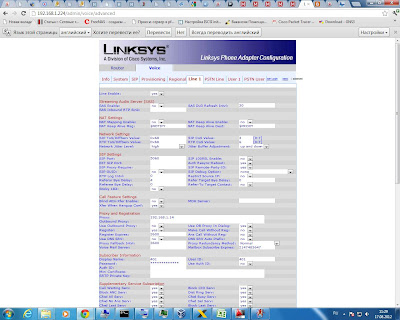
Соответствующие настройки делаем в sip.conf и extensions.conf yf Asterisk(не забываем применить изменения).


Звонки должны уже работать.
Теперь приступим к подключению городской линии(FXO) к серверу Asterisk.
На вкладке PTSN Line заполняем параметры для подключения к серверу. На вкладке
PSTN Ring Thru Line 1делаем No, чтобы при входящем звонке звонок на линию 1 не проходил, мы будем управлять этим из Asterisk.Строка Dial Plan2: (S0<:405) -означает что все входящие вызовы будут адресованы как входящие с SIP/405 в Asterisk(не забываем активировать это в строке PSTN Caller Default DP: 2 ). Для нормального определения Diconnect тона городской АТС
делаем настройки в строке Disconnect Tone. Если будут проблемы с определение линии можно поиграться с напряжением линии Line-In-Use Voltage:.


 После этого производим изменения кофигов Asterisk. В этом примитивном примере на городскую линию буде выходить через 9, а входящие переадресовываются на SIP/400 .


Подключаем аналоговый телефон и городскую линию к соответствующим портам шлюза.
Далее перейдем к настройке порта FXS(телефон), называется Line1. Прописываем данные сервера Asterisk и параметры аутентификации.(если хотим использовать здесь свой диалплан кнопка его активации находится внизу страницы а описаний параметров полно на просторах интернета).

Соответствующие настройки делаем в sip.conf и extensions.conf yf Asterisk(не забываем применить изменения).


Звонки должны уже работать.
Теперь приступим к подключению городской линии(FXO) к серверу Asterisk.
На вкладке PTSN Line заполняем параметры для подключения к серверу. На вкладке
PSTN Ring Thru Line 1делаем No, чтобы при входящем звонке звонок на линию 1 не проходил, мы будем управлять этим из Asterisk.Строка Dial Plan2: (S0<:405) -означает что все входящие вызовы будут адресованы как входящие с SIP/405 в Asterisk(не забываем активировать это в строке PSTN Caller Default DP: 2 ). Для нормального определения Diconnect тона городской АТС
делаем настройки в строке Disconnect Tone. Если будут проблемы с определение линии можно поиграться с напряжением линии Line-In-Use Voltage:.


